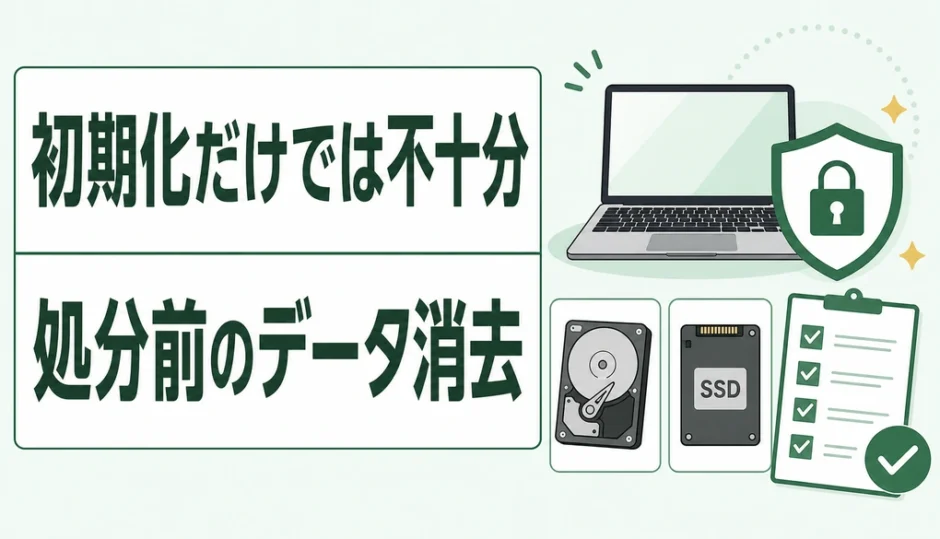
パソコンや外付けHDDを処分するとき、「初期化したから大丈夫」と判断するのは早いです。削除や初期化では、保存場所の情報だけが変わり、データ本体が残る場合があります。
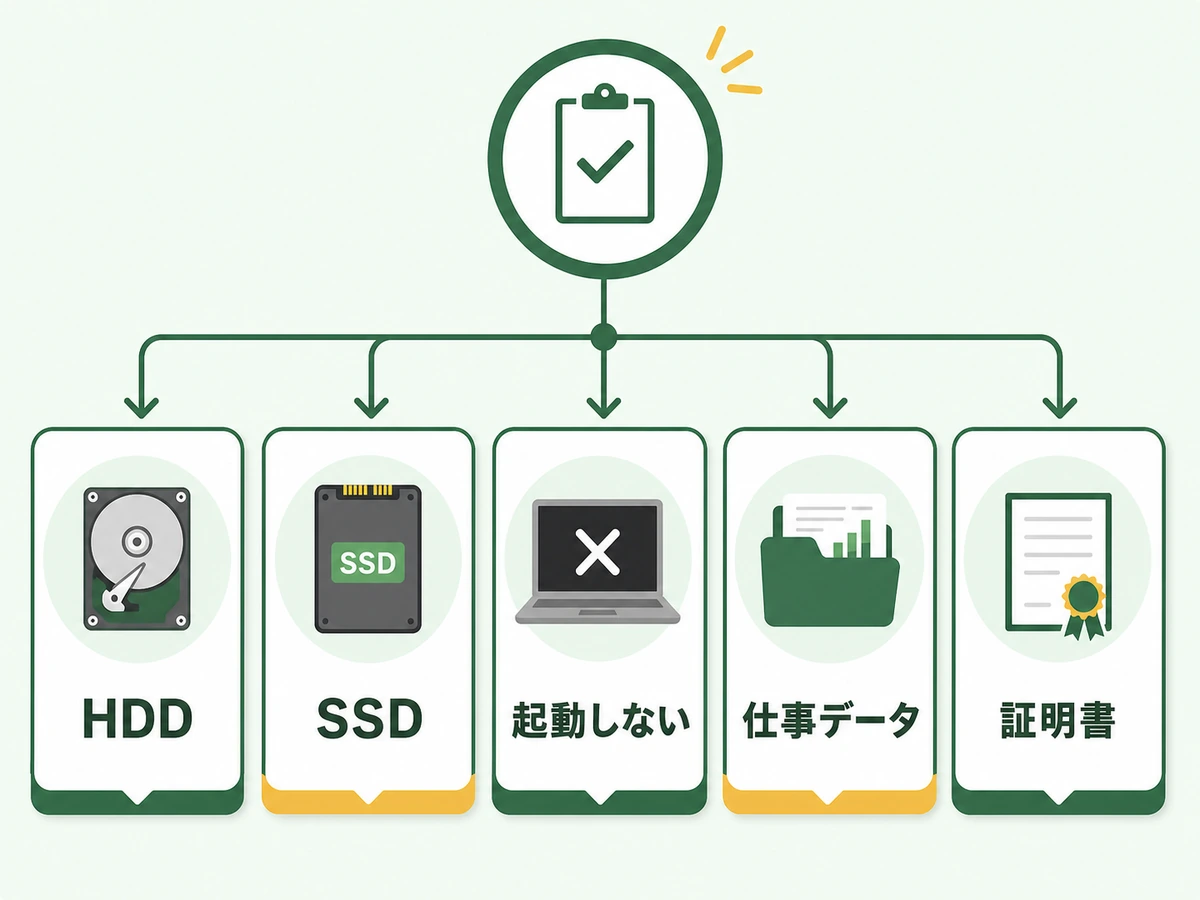
まず確認するのは、記録媒体がHDDかSSDか、起動するか、仕事用データが入っていたかの3点です。HDDなら全領域の上書き、SSDならメーカー機能や専門サービスの確認が最低ラインになります。
顧客情報、契約書、マイナンバーなどを扱った機器は、消去証明書や作業ログを残せる方法を選びます。壊れている機器や消去エラーが出た機器も、そのまま回収へ渡さないでください。
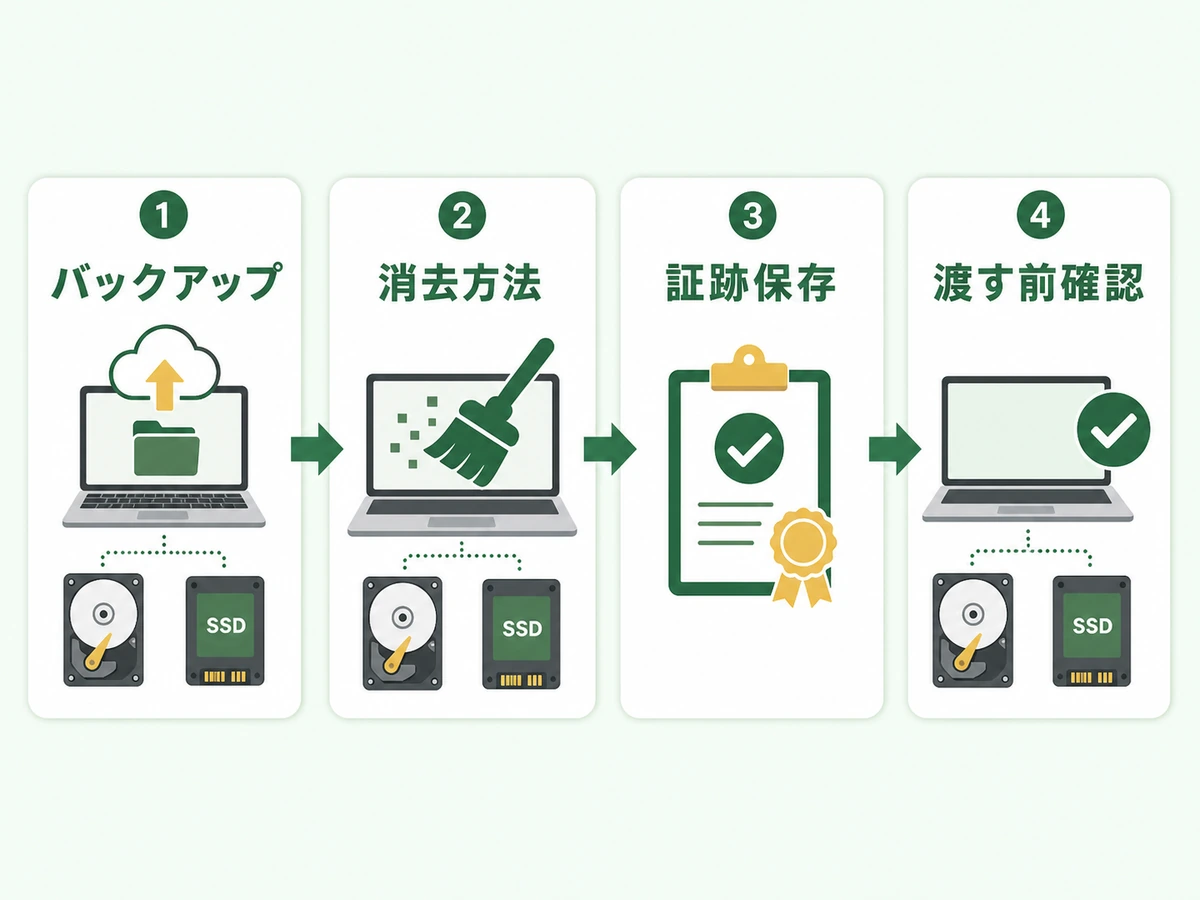
回収方法や料金を比べる前に、バックアップ、消去方法、証跡保存の順に決めておくと、引き渡し後の不安を減らせます。
パソコン処分前の最低ラインは「初期化」ではなく記録領域の消去
処分前の最低ラインは、画面上のファイルを消すことではありません。記録媒体に残った情報を、復元しにくい状態まで処理することです。
| 機器の状態 | 最低ライン | 追加確認 |
|---|---|---|
| 起動するHDD | 全領域の上書き消去 | ログや完了画面を保存 |
| 起動するSSD | メーカー機能やSecure Erase確認 | 不安なら専門サービス |
| 起動しない・仕事用 | 物理破壊や専門消去 | 証明書と対象機器を確認 |
家庭用の写真や書類が中心でも、処分前には次の順番で確認します。初期化だけで終わらせないことが、最初の安全策です。
- 必要なデータをバックアップし、不要な外部媒体も探す
- HDD、SSD、外付け媒体ごとに消去方法を決める
- 消去ログ、証明書、作業日、機器情報を保存する
ゴミ箱削除・フォーマットで残りやすい理由
ゴミ箱を空にする、OSの初期化をする。この2つの操作で「きれいになった」と感じている人は多いと思います。
ただ、これらの操作ではデータそのものは消えていません。多くの場合、変わるのはファイルの場所を示す管理情報です。
JEITAの留意事項でも、削除やフォーマット、リカバリーでは、実データが見えなくなっているだけの場合があると説明されています。保存場所の目次だけが変わり、本文にあたるデータ領域が残るイメージです。
そのため、復元ソフトや専門機器で読み出せる場合があります。処分や譲渡をするなら、ファイルを見えなくする操作ではなく、記録領域へ上書きする、専用機能で消去する、または媒体を破壊する対応が必要です。
HDD・SSD・外付け媒体で選ぶ消去方法
データ消去の方法は、大きく3種類に分けられます。「ソフトウェア消去」「磁気消去」「物理破壊・粉砕」です。
ただし、どれを選ぶかは記録媒体の種類で変わります。HDDとSSDを同じ方法で扱うと、必要な確認が抜けることがあります。
HDDは全領域の上書き消去を基本にする
HDDが正常に動く場合は、専用ソフトで全領域に無意味なデータを書き込む方法が基本です。単なる削除やクイックフォーマットではなく、対象ディスク全体を処理する設定を選びます。
処分だけが目的で再利用しないなら、物理破壊や磁気消去も選択肢です。ただし、分解や破壊はけがや破片のリスクがあります。作業に不安がある場合は、PCメーカー、リサイクル窓口、データ消去サービスの案内を確認してください。
SSDはメーカー機能やSecure Erase対応を確認する
SSDは、同じ場所へ書き込みが集中しないよう内部で制御しています。そのため、HDD向けの上書き消去だけでは、すべての領域へ同じように処理が届かない可能性があります。
SSDを処分する場合は、メーカーの消去機能、Secure EraseやEnhanced Secure Eraseに対応したツール、または専門サービスを確認します。HDDと同じ手順で十分と決めつけないことが大切です。
外付けHDD・USBメモリ・SDカードも別に消去する
パソコン本体だけを初期化しても、外付けHDD、USBメモリ、SDカードの中身は残ります。引き出しやPCケースに入れたまま、まとめて回収に出さないよう確認してください。
外付けHDDは内蔵HDDと同じく全領域消去を検討します。USBメモリやSDカードは、機器の状態や保存データの重要度に応じて、専用ツール、物理破壊、専門サービスを選びます。
自分で消去するか、専門業者へ任せるかの分かれ目
判断の分かれ目は、保存していたデータの機密度です。機器の値段よりも、流出したときに困る情報が入っていたかを先に見ます。
個人利用の写真や書類が中心なら自分で対応しやすい
家庭の写真、年賀状データ、個人的なメモが中心なら、バックアップ後に専用消去ソフトやOSの消去機能を確認する方法が現実的です。完了画面やログが出る場合は、スクリーンショットや写真で残します。
ただし、途中でエラーが出た、画面が進まない、対象ディスクを選ぶ自信がない場合は、作業を続けないでください。誤って必要なデータを消すこともあります。
顧客情報や仕事用データがあるなら証跡を残す
顧客名簿、契約書、請求書、マイナンバー、社内資料が入っていた機器は、自分の感覚だけで処分しない方が安全です。勤務先の管理者や情報システム担当がいる場合は、先に社内ルールを確認します。
仕事用データが入っていた機器は、消したかどうかより、後から確認できる証跡を残せるかで方法を選びます。
専門業者へ任せる場合も、口頭の「消しておきます」だけでは足りません。対象機器、消去方法、作業日、作業会社、証明書番号やログの有無を、メールや書面で残せるか確認します。
不用品回収やリサイクルに出す前の確認リスト
不用品回収業者やPCリサイクルへ渡す場合でも、回収そのものとデータ消去は別の確認です。回収だけを行い、データ消去には対応していない事業者もあります。
確認 回収前は、次の項目をメールや見積書で確認します。
- データ消去は自分で行うのか、業者が行うのか
- HDD、SSD、外付け媒体のどこまで対象になるのか
- 消去方法、作業日、対象機器が分かる証明書を出せるか
- 回収日まで、第三者が触れない場所に保管できるか
- 追加料金や処分方法をメールや見積書に残せるか
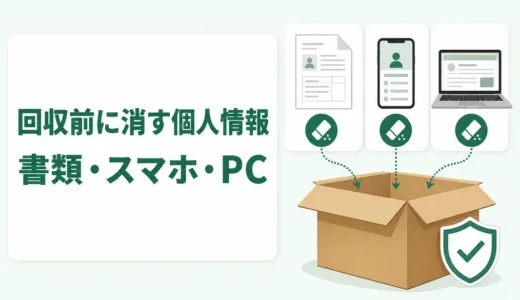
「無料回収」や「高額買取」だけが目立ち、データ消去の方法が書かれていない場合は注意が必要です。処分方法、回収後の流れ、証明書の有無を確認してから渡します。
処分当日までに残しておきたい記録
データ消去は、作業した瞬間だけでなく、後から確認できる形にしておくことが大切です。特に仕事用データや家族以外の個人情報がある機器では、記録の有無が判断材料になります。
- パソコンのメーカー名、型番、シリアル番号
- HDD、SSD、外付け媒体の有無
- 実施した消去方法と作業日
- 消去ログ、完了画面、破壊後の写真
- 回収業者名、見積書、領収書、証明書
漏えいの疑いが出てから、どの機器をどう処理したかを思い出すのは難しいです。処分当日までに、写真と書面を同じフォルダへまとめておくと確認しやすくなります。
パソコン処分は消去方法と証跡を決めてから進める
ゴミ箱削除や初期化は、処分前のデータ消去としては不十分な場合があります。HDD、SSD、外付け媒体の種類を確認し、それぞれに合う方法を選んでください。
家庭用データが中心なら、バックアップ後に全領域消去やメーカー機能を確認します。仕事用データや故障品があるなら、物理破壊、専門サービス、消去証明書まで含めて判断します。
不用品回収やリサイクルに出す前は、消去方法、対象機器、証明書、回収までの保管を確認します。渡す前に決める一手間が、データ漏えいの不安を減らします。