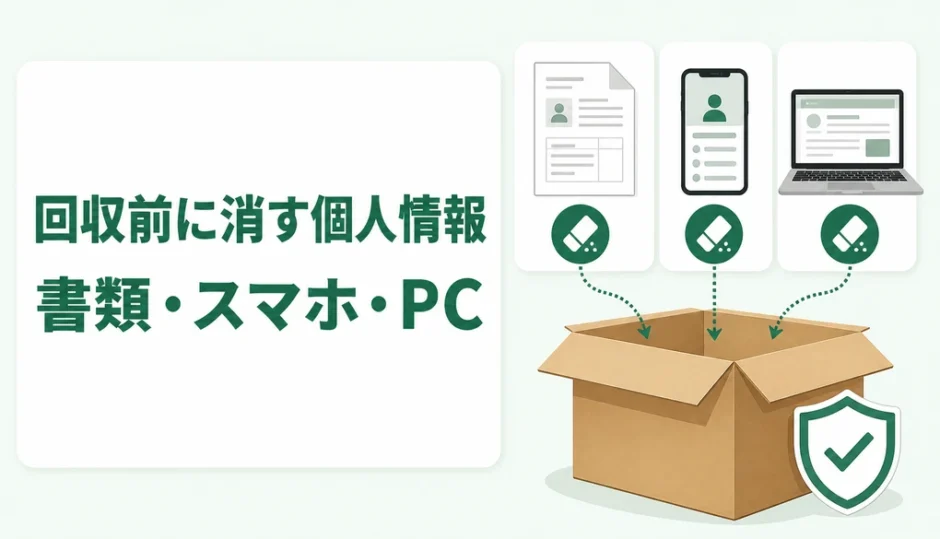
不用品回収へ書類や端末を出すときは、回収先へ渡す前に個人情報を処理します。最初にするのは、残す物・保留する物・回収品を分けることです。業者に渡せば自動的に安全になる、というわけでもありません。
消去作業の前に、必要なデータは別の端末や外部ストレージにバックアップします。保存しただけで終えず、写真や書類を実際に開けるか確認してください。その後、アカウント連携、SIMやメモリーカード、端末本体の順に処理します。
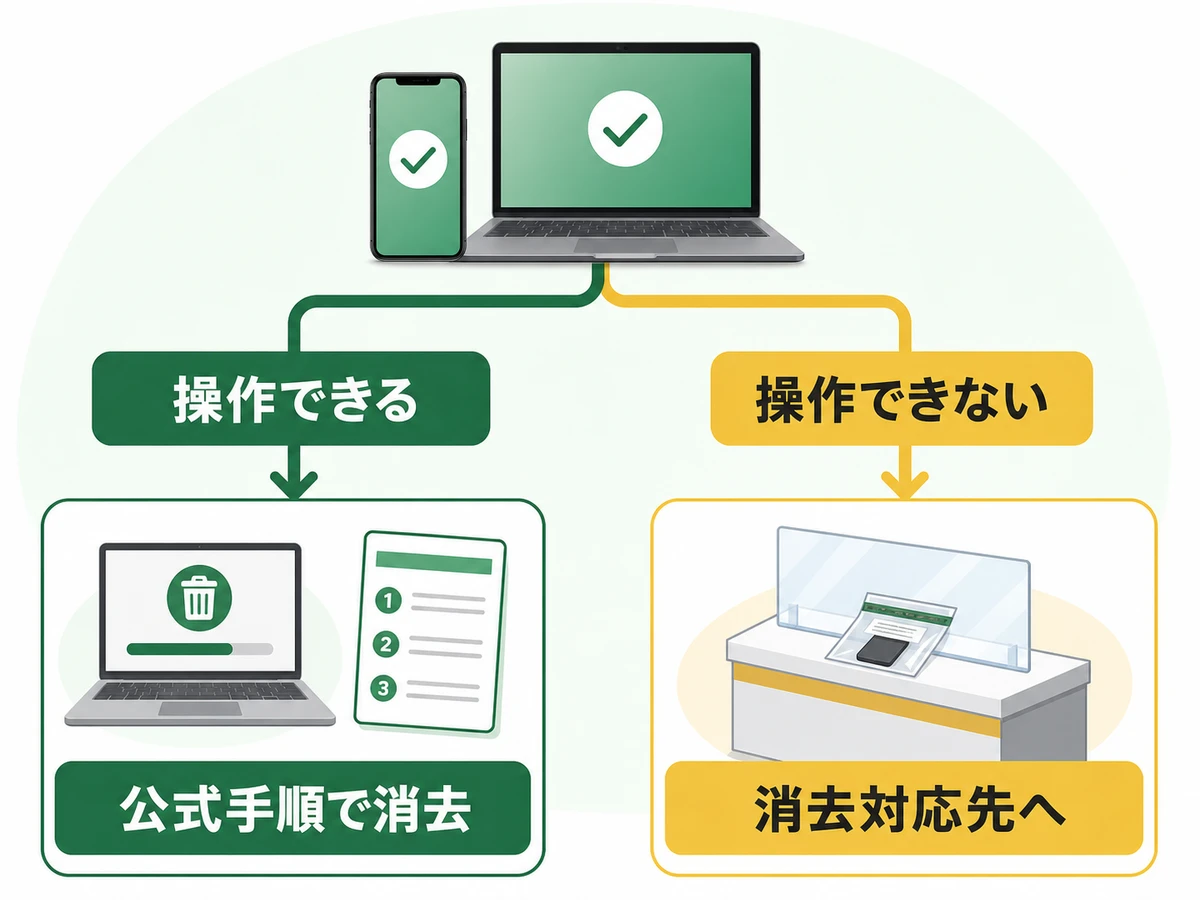
端末を操作できない、バッテリーが膨らんでいる、家族や勤務先のデータが混在している場合は、無理に分解しません。自分だけで処分を決められないデータは、持ち主や管理者に確認します。故障や電池の異常はメーカー・販売店などへ相談しましょう。
- 個人情報が入った物は、残す物を分け、バックアップを開き、品目に合う公式手順で消去してから回収へ出します。
- 操作できない端末は無理に壊さず、メーカーやデータ消去対応先へ切り替えます。
- 紙、端末本体、SIM、メモリーカード、外付け媒体を別々に確認してください。
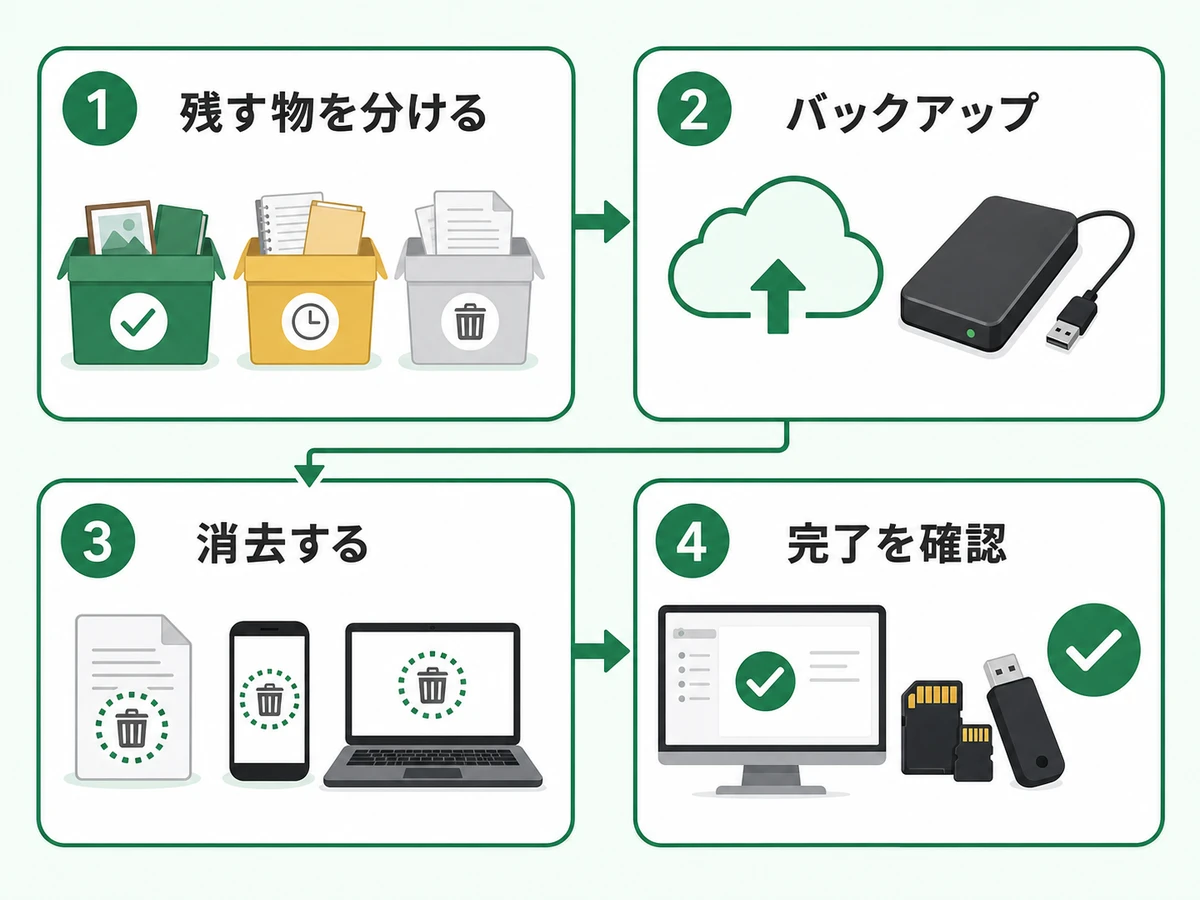
個人情報の処理は「残す物→バックアップ→消去→確認」の順
書類と端末を同時に片付けるときも、先に全体の順番をそろえると漏れを減らせます。回収箱へ入れたまま作業せず、次の4段階ごとに置き場所を分けましょう。
- 残す物を分ける:原本、保証書、契約書、家族の物は保留箱へ移します。
- バックアップする:残したい写真や書類を移し、別の端末で開けるか確かめます。
- 品目ごとに消去する:紙、スマホ、パソコン、外付け媒体を分けて処理します。
- 完了を確認する:設定開始画面、取り外したカード、媒体の本数を記録します。
作業中は「未処理」と「処理済み」の箱も分けます。複数台ある場合は、端末名や媒体名を紙に書いてチェックすると、1台だけ初期化し忘れる事故を防ぎやすくなります。
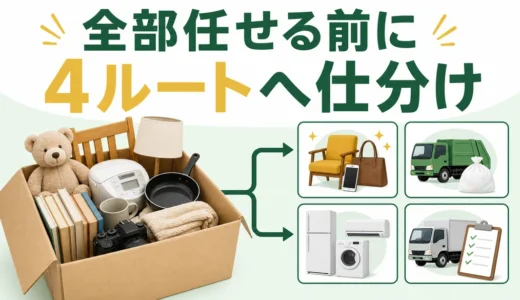
紙の書類は保管が必要か確かめてから読めない状態にする
紙の書類は、すぐ裁断するのではなく、保管が必要かを先に確かめます。本人確認書類、契約書、保証書、税や医療に関する書類は、期限や再発行の可否が分からなければ保留してください。
処分してよい書類は、氏名、住所、口座、会員番号などが読めず、組み合わせて復元しにくい状態にします。少量ならシュレッダーで裁断し、大量なら機密文書の溶解・裁断サービスも選択肢です。
- 保管期限や原本の必要性が分からない書類は、裁断せず保留箱へ移す
- シュレッダーくずの分別方法は、住んでいる自治体の案内を確認する
- 大量処理を頼むときは、回収から裁断・溶解までの保管方法と、処理証明書を発行できるかを聞く
紙の書類はシュレッダーで「読めない状態」にしてから出す、という考え方が基本です。ただし、裁断くずを不用品回収へ混ぜてよいかは回収条件で異なるため、袋の指定も先に確認しましょう。
スマホ・タブレットは機種の公式手順で初期化する
スマホは、端末本体だけでなく、クラウドのアカウント、探索・ロック機能、決済、SIMやメモリーカードにも情報があります。一律の画面操作ではなく、機種とOSに合う公式案内を開いて進めます。
iPhone・iPadは転送後に端末との連携を解除する
先に新しい端末やバックアップへ情報を移し、Appleの「売却、譲渡、下取りに出す前」の案内に沿って進めます。Apple Account、「探す」、ウォレット、ペアリング機器の状態も確認してください。
物理SIMは取り外し、eSIMは回線の移行・削除方法を通信会社の案内で確認します。最後に「すべてのコンテンツと設定を消去」を実行し、初期設定の画面へ戻ったら再設定せず電源を切ります。
AndroidはGoogleアカウントと機種別手順を確認する
Googleは、出荷時設定へのリセット前に、端末で使うGoogleアカウントとパスワードの確認、データのバックアップを案内しています。画面名は機種で違うため、メーカーのサポートページも併せて見ます。
SIMカードやmicroSDカードは端末から取り外し、eSIMやおサイフ機能の扱いも提供元で確認します。リセット後は初期設定画面まで戻ったことを確かめ、Googleアカウントへ再ログインしないでください。
パソコンと外付け媒体は保存先ごとに消去方法を分ける
ファイルを削除してごみ箱を空にしても、記録媒体から復元できる場合があります。パソコン本体、外付けHDD・SSD、USBメモリ、SDカードを分け、それぞれに合う方法を選びます。
Windowsは「すべて削除する」とデータのクリーンアップを確認する
Microsoftの「PCを初期状態に戻す」では、「ファイルを保持する」と「すべて削除する」を選べます。回収や譲渡が目的なら、個人ファイルを残す前者ではなく、「すべて削除する」を確認します。
さらに、寄付・リサイクル・販売向けにはデータのクリーンアップ設定が案内されています。BitLockerを使っている場合は、作業前に回復キーも確認し、途中で電源を切らず完了を待ちましょう。
Macは機種とOSに合う消去手順を使う
対応するMacでは、「すべてのコンテンツと設定を消去」を使えます。対応外の機種では、アカウントからのサインアウト、ディスク消去、macOSの再インストールなど、別の手順が必要です。
Appleの案内で機種とOSを照合し、バックアップ後に消去します。設定アシスタントや「こんにちは」の画面が出たら、次の利用者向けの状態です。自分のアカウントで設定を続けないようにします。
外付けHDD・SSD・USB・SDは一つずつ処理する
外付け媒体は、パソコン本体を初期化しても中のデータは消えません。接続した媒体を一覧にし、メーカーやOSが案内する消去機能、媒体に対応する消去ツール、データ消去サービスを選びます。
HDDとSSDでは仕組みが異なるため、同じ上書き手順を一律に使わないことが大切です。プリンター、FAX、録画機器にも内蔵メモリがある場合は、取扱説明書の初期化項目を確認してください。
自分で作業を止め、消去サービスへ切り替えるケース
端末を初期化できないとき、自力で穴を開けたり叩いたりする必要はありません。破片、粉じん、バッテリーの発火や液漏れにつながるおそれがあるため、次の状態では作業を止めます。
- 電源が入らない、画面が割れて操作できない、パスワードを確認できない
- バッテリーが膨らんでいる、熱い、異臭がする、液漏れしている
- 家族、勤務先、顧客など自分だけで処分を決められないデータが入っている
- 記録媒体の場所が分からず、分解しなければ取り出せない
勤務先や顧客のデータがある場合は、まずデータの持ち主や管理者へ連絡し、端末を渡さずに処理方法を確認します。
故障や初期化の問題なら、メーカー、販売店、パソコン回収窓口、記録媒体のデータ消去サービスへ機種名と故障状態を伝えます。消去方法、媒体を取り外すか、処理証明書を出せるか、回収できない状態があるかを確認しましょう。
回収先に渡す前の最終チェック
回収先のデータ消去サービスを利用する場合も、対象と条件は先に確認します。端末本体だけが対象で、外付け媒体やSIMカードは含まれない場合もあるため、口頭説明だけでなく案内や申込内容を残してください。
- バックアップを開き、保管する原本や家族の物が回収箱にないことを確認した
- アカウント、SIM・eSIM、microSD、USB等を確認し、端末が設定開始画面へ戻った
- 回収先では誰が・どう消去するか、処理証明書の有無と対象外品を確認し、渡す端末と媒体の一覧を残した
「自分で処理してから渡す」が基本の姿勢です。自分でできない範囲だけを消去サービスへ切り替え、どの媒体を誰が処理するか曖昧なまま引き渡さないようにします。
不用品回収前の個人情報処理で迷いやすい点
回収先がデータ消去するなら、自分で初期化しなくてもよい?
判断点を先に確認します。自分で操作できる端末は、メーカーの公式手順で先に処理します。操作できない場合は、回収先の消去対象、方法、外付け媒体の扱い、証明書の有無を確認してから依頼してください。
初期化後に端末の電源を入れて確認してもよい?
初期設定や「こんにちは」の画面へ戻ったことを確認するための起動はできます。確認後は、自分のアカウントを追加したり、Wi-Fiへ接続して再設定したりせず、そのまま電源を切ります。
まとめ|消去完了を確認してから回収品を封じる
個人情報が入った物は、残す物を分け、バックアップを開き、品目に合う公式手順で消去してから回収へ出します。紙、端末本体、SIM、メモリーカード、外付け媒体を別々に確認してください。
操作できない端末は無理に壊さず、メーカーやデータ消去対応先へ切り替えます。最後に設定開始画面と媒体一覧、回収条件を確認し、未処理品がないと分かってから回収箱を閉じましょう。